Instrument
R2026a创建实时仪表对象
描述
一个 slrealtime.Instrument 对象将信号数据从运行在 Speedgoat® 目标计算机上的实时仿真流式传输到 MATLAB® 开发计算机。该对象提供访问实时应用程序中与仪表相关的对象函数、仪表对象属性及仪表对象事件的途径。
该对象提供对以下方法和属性的访问:
在实时应用程序中查找已配置监控的信号,并将这些信号添加到监控对象中。
在仪表对象中添加或移除信号。
将对象中的信号连接到轴或标量显示器。
为对象中的信号添加、获取数据或移除回调函数。
创建对象
instrument_object = slrealtime.Instrument('appName')appName 创建一个空的仪表对象。
示例: 为实时应用创建仪表对象
instrument_object = slrealtime.Instrument()
示例: 创建不带实时应用程序的仪表对象
属性
对象函数
addFileLogSignals | Find signals connected to File Log blocks and add these to real-time instrument object |
addInstrumentedSignals | 查找已配置监控的信号,并将这些信号添加到实时监控对象中 |
addSignal | Add signal for streaming to be available in callback |
clearScalarAndLineData | 清除实时仪表对象的子级 |
connectCallback | 添加回调函数,用于响应来自目标计算机的新数据 |
connectLine | Connect signal for streaming to axes |
connectScalar | 为标量显示添加流式传输信号 |
connectXYPlot | Connect X and Y signal structures to display on axes |
copy | Copy the array of handle objects from one Instrument object to another |
delete | 删除实时仪表对象 |
generateScript | 生成脚本,用于从信号、标量和线在实时仪表对象中创建标量和坐标轴控件 |
get | Query Instrument object properties |
getBufferedData | 从实时应用程序的仪表缓冲区中获取数据 |
getCallbackDataForSignal | Get callback data for a signal in real-time instrument object |
removeCallback | 从实时仪表对象中移除了回调函数 |
removeSignal | Remove signal from real-time instrument object |
set | Assign Instrument object property values |
validate | 在仪表对象中验证信号 |
示例
为现有实时应用程序 appName 创建仪表对象 hInst。
appName = 'slrt_ex_pendulum_100Hz.mldatx';
hInst = slrealtime.Instrument(appName);创建仪表对象 hInst,不分配实时应用程序。当构建图形用户界面时,若实时应用程序的 MLDATX 文件不可用,此方法便显得尤为实用。
hInst = slrealtime.Instrument();
此示例演示了如何创建 Instrument 对象并应用 Instrument 对象的方法。此示例使用实时应用程序 slrt_ex_traffic_lights.mldatx,并包含连接到仪表对象的信号。
连接目标计算机
连接到默认目标计算机。
tg = slrealtime;
connect(tg);
为目标计算机配置模型
打开示例模型并配置系统目标文件 (STF) 的选择。
model = 'slrt_ex_traffic_lights';
open_system(model);
modelSTF = getSTFName(tg);
set_param(model,"SystemTargetFile",modelSTF);
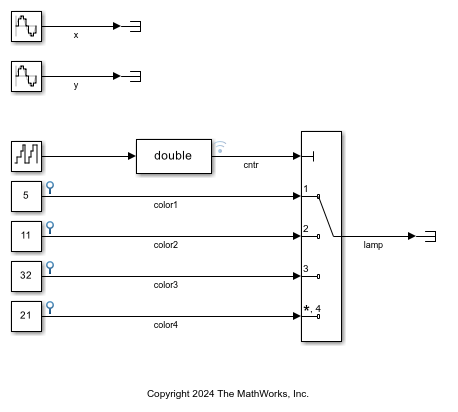
构建实时应用程序
构建实时应用程序。使用 evalc 抑制构建消息。
evalc('slbuild(model)');
打开应用程序生成器和 MLDATX 文件
要创建仪表对象并应用仪表对象方法,请使用Simulink Real-Time App Generator将信号和参数绑定到控件,然后生成应用程序。
通过点击 Simulink® 编辑器中实时选项卡上的按钮启动应用程序生成器。
打开指定一组应用程序控件的 slrt_ex_traffic_lights.mat 文件。您可以使用此配置生成 traffic_lighs.mlapp 应用程序。
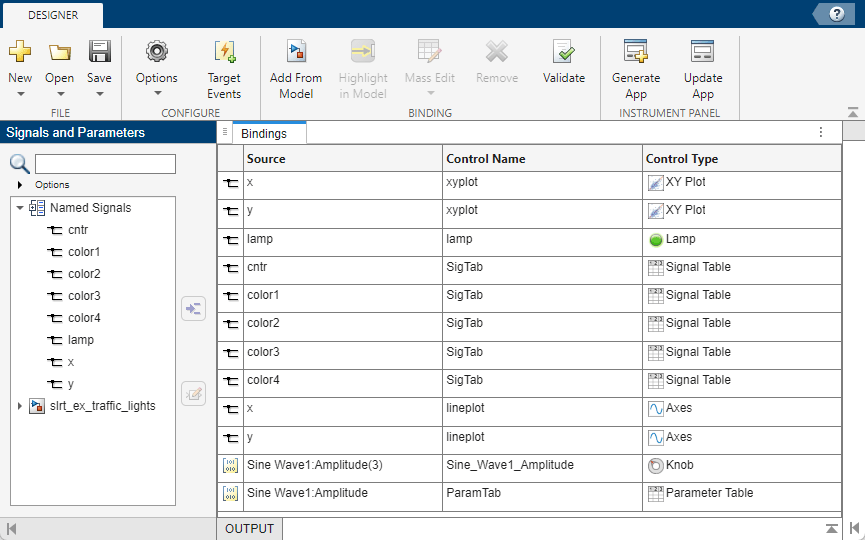
提示:在应用程序生成器中打开参数面板,以检查控件的参数。
打开 App Designer 并查看回调代码
从 MATLAB® 中的文件中,打开 traffic_lighs.mlapp 应用程序。
要查看演示对象方法的回调代码,请从设计视图切换至代码视图。滚动到回调代码中以这段文字开头的部分:
  Code that executes after component creation
      function startupFcn(app)
要修改此代码,请打开 MAT 文件,修改控件的配置,然后点击更新应用程序按钮。
关闭模型和应用
检查完回调代码后,请关闭模型、应用程序生成器和 App Designer。
bdclose(model);
版本历史记录
在 R2020b 中推出

