使用 HERE 高清实时地图数据构建场景
R2026a此示例展示了如何使用 HERE HD Live Map 在 RoadRunner 中构建场景 1 数据,针对加利福尼亚州圣克拉拉的一个区域,其中包含立交桥、隔离物和标志。此示例需要 RoadRunner Scene Builder 许可证。
注意
HERE HD Live Map 提供两种格式的数据:基于协议缓冲区的原生格式和行业标准的导航数据标准 (NDS) 格式。RoadRunner 仅支持以经典的基于原生协议缓冲区的格式导入和构建 HERE HD Live Map 数据。
前提条件
您必须拥有 HERE 市场帐户。有关创建帐户的信息,请参阅获取 HERE 帐户。
您的 HERE Marketplace 帐户必须包含一个工程,其中包含您要在其中构建场景的区域所需的目录。目录存储特定地理区域的地图数据。目前,HERE 高清实时地图服务提供北美和西欧地区的目录。RoadRunner 目前支持以下 HERE 资源名称 (HRN) 的目录:
北美洲 —
hrn:here:data::olp-here-had:here-hdlm-protobuf-na-2西欧 —
hrn:here:data::olp-here-had:here-hdlm-protobuf-weu-2
有关创建工程和链接目录的更多信息,请参阅管理 HERE 工程。
您必须将应用程序注册到您的 HERE 帐户,并将包含所需目录的工程指定为默认工程。有关详细信息,请参阅管理 HERE 应用。
为已注册的应用程序生成 Access Key ID 和 Access Key Secret 凭证。这些凭证使您能够将 RoadRunner 连接到您的 HERE HD Live Map 工程。有关如何创建这些凭据的更多信息,请参阅获取应用程序凭据。
选择感兴趣的领域
通过点击工具栏上的 World Settings Tool 按钮打开世界设置工具。使用世界设置工具指定感兴趣的区域。

在 Attributes 窗格中的 World Origin 部分中,将 Latitude 指定为 37.4156 度,将 Longitude 指定为 -121.9749 度。在 Workspace 部分的 Extents 下,将 X 和 Y 都指定为 750 米。通过选择 Apply World Changes 应用您的更改。
注意
Latitude 和 Longitude 坐标必须指向与您的 HERE 工程链接的目录中包含的区域内的区域。
导入和探索数据
点击工具栏上的 Scene Builder Tool 按钮打开场景构建器工具。

然后,通过点击场景编辑画布左侧工具栏上的 Import Data For Area 按钮导入 HERE HD Live Map 数据。

这将打开 HERE HD Import Settings 对话框。在此对话框的 HERE HD Live Map Marketplace Credentials 选项卡上,您必须输入有效的 HERE HD Live Map 访问凭据、Access Key ID 和 Access Key Secret。
在“Settings”选项卡上,从以下选项中指定 Select Asset Mapping File:
HEREAssetData_NA.xml - 北美地区的素材映射文件。
HEREAssetData_WE.xml - 西欧地区的素材映射文件。
指定访问凭据和所需的素材映射文件后,点击 OK。RoadRunner 会将这些凭证保存到您机器上供 RoadRunner 会话的剩余时间使用。要保存这些凭据以供将来在您的机器上进行 RoadRunner 会话使用,请选择 Save my credentials。凭据将一直保存,直到您将其删除。
您可以通过从对话框的 HERE HD Live Map Marketplace Credentials 选项卡中删除现有凭据并点击 OK 来删除它们。RoadRunner 显示一条错误消息,表明您的凭据或与下载服务器的连接存在问题。忽略错误信息,并选择 Cancel 关闭对话框。
要从包含此处 protobuf 文件的目录导入数据,请从场景编辑画布左侧的工具栏中选择 Open HD Map Root Folder。

这将打开“Import HD Data folder”对话框,以指定高清地图数据的类型和来源。将 Source Type 参数设置为 HERE,并通过导航到包含此处 protobuf 文件的目录来设置 Protobuf Folder's Root Folder。默认情况下,RoadRunner Scene Builder 会解压包含此处 protobuf 文件的 .gz 文件并导入数据。要跳过此步骤,请清除 Uncompress using gzip 参数。
RoadRunner 保存指定的导入高清数据文件夹对话框参数,以供您机器上将来的 RoadRunner 会话使用。
场景构建器工具从与您的工作区相交的 HERE 图块导入 HERE HD 实时地图数据,将数据转换为称为RoadRunner HD Map 的预览,并在场景编辑画布中显示RoadRunner HD Map。有关 RoadRunner HD Map 数据的更多信息,请参阅RoadRunner 高清地图数据。
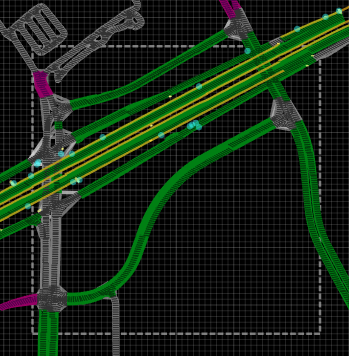
通过选择控制点、车道边界、车道、车道组和场景对象来探索导入的数据。您可以在 Attributes 窗格上查看它们的属性。在高清地图场景编辑画布中选择的道路元素类型决定了可用属性。
Scene Builder
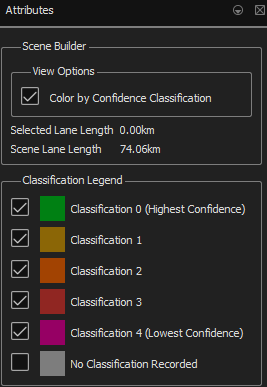
Color by Confidence Classification - 默认情况下,RoadRunner HD Map 使用 Classification Legend 属性中显示的颜色显示导入数据的置信度分类。有关分类的更多信息,请联系 HERE Technologies。
要从 Attributes 窗格中删除 Classification Legend 并从 RoadRunner HD Map 预览中删除颜色分类,请清除此选项。
Selected Lane Length - 所选车道的长度。
Scene Lane Length -场景中车道总数的长度。
Classification Legend - 从高清地图数据导入的道路置信度颜色代码。有关分类的更多信息,请联系 HERE Technologies。
默认情况下,RoadRunner 显示所有置信度分类级别的道路。要从场景编辑画布中删除特定分类级别的道路,请清除相应的复选框。例如,要删除所有未记录分类的道路,请清除 No Classification Recorded 灰色方块旁边的复选框,如下图所示。
Lane
Id - 所选车道的唯一识别号。
Speed Limit - 车道允许的最高行驶速度。
Lane Type - 车道类型,指定为行车道或路肩。
Travel Direction - 道路段的行驶方向,指定为前进、后退或双向。
Start Lanes - 显示与选定车道起点相连的车道列表及其 ID。
End Lanes - 显示连接到选定车道末端的车道列表及其 ID。
您可以在 Attributes 窗格上查看 Lane Boundary 的唯一 ID 和 Lane Group 的置信度分类。
Barrier
Id - 所选隔离物的唯一识别号。
Flipped - 选择此字段可沿横向翻转隔离物的方向。使用此字段可以翻转型材几何体的主面。
Extrusion Asset - 显示与导入的场景对象相关的素材库中可用的型材素材图像。
Pole
Id - 所选场景对象的唯一识别号。
Prop Asset - 显示与导入的场景对象相关的素材库中的素材图像。
Sign
Id - 所选场景对象的唯一识别号。
Prop Asset - 显示与导入的场景对象相关的素材库中的素材图像。
对于导入的对象,您还可以在 Metadata 窗格中查看对象特定的元数据。您可以在场景编辑画布右侧的 Attributes 窗格旁边找到 Metadata 窗格。
| 对象 | 元数据 |
|---|---|
| Sign | Sign Type、Sign Value、Sign Shape 和 Sign Color。 |
| Pole | Pole Type 和 Pole Diameter |
| Barrier | Barrier Type |
注意
如果您删除或修改导入的 Sign、Pole 或 Barrier 对象的元数据,则在导出为其他文件格式时,该信息将被排除或更新。
构建场景
点击场景编辑画布左侧工具栏上的 Build Scene 按钮。

使用场景构建工具构建场景需要 RoadRunner Scene Builder 许可证。
在“Scene Builder”对话框中,您可以查看和修改以下选项:
Fit Cross Sections - 默认情况下,场景构建器工具会导入横截面信息,例如超高(倾斜)和拱顶。要导入平面横截面,请清除此选项。有关横截面的更多信息,请参阅横截面工具。
Auto Detect Asphalt Surfaces - 默认情况下,场景构建器工具会检测沥青路面并将沥青纹理应用于其。要将草纹理应用到所有路面,请清除此选项。有关路面和纹理的更多信息,请参阅 RoadRunner 中的路面工作原理。
Clear Scene of Existing Data - 默认情况下,当您使用场景构建器工具构建场景时,它会从场景中移除已建好的道路。要保留场景中的现有道路,请清除此选项。
Auto Correct Unrealistic Road Elevation - 默认情况下,场景构建器工具会尝试自动纠正导入道路的不切实际的高程。该工具基于邻近道路的高程数据进行高程修正,这些数据是从 HERE 高清实时地图数据中高可信度导入的。要手动纠正导入的 HERE 高清实时地图数据中不切实际的道路高程,请清除此选项。
Remove Inconsistent Lane Connections — 默认情况下,Scene Builder Tool 会保留所有车道连接,包括那些在物理上可能不现实的车道连接。选择此选项后,该工具将通过程序分析道路网络中的车道连通性,并删除实际上不可能存在的车道连接。此选项可防止创建无法使用且复杂的道路布局,这些布局是由于手动场景编辑或从 HERE HD Live Map 数据、OpenStreetMap® (OSM) 或 TomTom 高清地图数据等来源导入数据而导致的。要保留所有导入或手动创建的车道连接,请清除此选项。
Combine Transition Lanes - 默认情况下,Scene Builder Tool 会组合导入的高清地图中的过渡车道来构建单条道路。过渡车道是从一条道路衍生出的多条车道,用于根据道路状况的变化引导车辆从一条车道移至另一条车道。例如,该图显示了 RoadRunner 高清地图中从单条道路分支出的过渡车道。
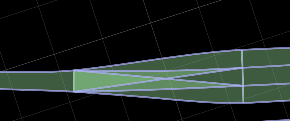
选择 Combine Transition Lanes 可以减少重叠道路的创建以及构建场景中的交叉路口数量。清除此选项可保留构建场景中相邻过渡车道之间的连通性信息。
Use Lane Groups - 默认情况下,场景构建器工具使用车道组来构建道路。当您使用车道组时,该工具通过仅组合属于同一车道组的车道来构建不同的道路。该工具使用车道组的几何形状来生成道路曲线。如果车道组的几何形状不可用,则该工具将使用该车道组的车道边界的几何形状来生成相应的道路曲线。
清除此选项可忽略车道组数据,这使该工具能够将更多车道组合在一起来构建道路。该工具将交叉口之间的所有车道合并为一条道路。与使用车道组相比,这使您能够建造更少数量的更长道路。当您忽略车道组时,该工具不会使用车道组的几何形状来生成道路曲线。相反,该工具使用车道边界的几何形状来生成道路曲线。
Curvature Blend - 场景构建工具使用直线和圆弧构建道路。Curvature Blend 确定用于从直线过渡到圆弧的圆弧部分。您可以在 [0, 1] 范围内指定此值来控制沿曲率建造的道路的平滑度。
Enable Overlap Groups - 默认情况下,场景构建器工具不会在道路重叠处创建自动交叉口。为了创建交叉口,该工具使用导入的高清地图数据中指定的显式交叉口信息。要在几何重叠处创建自动交叉口,请清除此选项。有关重叠组的更多信息,请参阅 防止在道路之间创建自动交叉口。
Overlap Group Name - 当您选择 Enable Overlap Groups 选项时,该工具默认将 Overlap Group Name 选项设置为
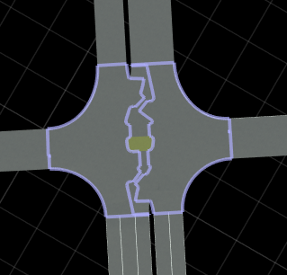
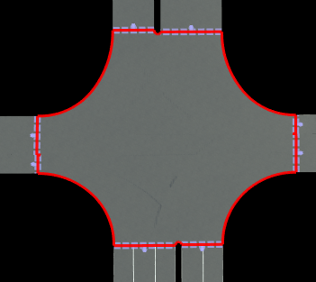
SceneBuild。当您在现有场景上构建高清地图数据时,可以使用 Overlap Group Name 选项来控制自动交叉口创建的行为。例如,如果现有场景中的道路的 Overlap Group 选项值TransferImport,并且您不想在它们与高清地图数据指定的道路之间的几何重叠处创建自动交叉口,则必须将 Overlap Group Name 选项设置为TransferImport。否则,该工具会在现有场景的道路与导入的高清地图数据指定的道路之间的几何重叠处创建自动交叉口。要使用此选项,您必须选择 Enable Overlap Groups 选项。Preserve Junction Lanes - 使用 Preserve Junction Lanes 选项保留导入地图中所有交叉口车道。当您选择此选项时,该工具不会考虑地图中的道路重叠,而是在构建 RoadRunner 场景时使用从导入的地图中交叉口定义。该工具在 RoadRunner 场景中构建交叉口,保留导入地图中的原始交叉口车道。选择此选项可以防止工具在构建的场景中创建多个断开的交叉口。要使用此选项,您必须选择 Enable Overlap Groups 选项。
Preserve Junction Lanes 选项对交叉口创建的影响
使用场景构建器工具将带有交叉口的 RRHD 地图导入 RoadRunner 画布 RoadRunner 使用场景构建工具构建场景,无需 Preserve Junction Lanes RoadRunner 场景使用场景构建工具和 Preserve Junction Lanes 构建 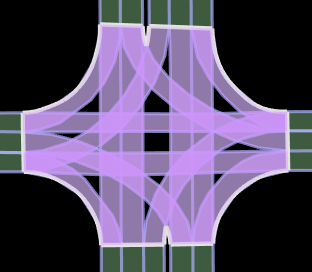
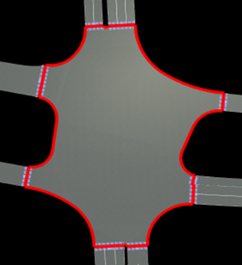
Preserve Junction Shape - 使用 Preserve Junction Shape 选项可保留导入地图中存在的交叉点形状。选择此选项时,工具将构建 RoadRunner 场景,同时采用导入地图中的连接多边形定义,以在构建的场景中保留原始交叉口几何形状。如果交叉口定义中未包含多边形,则该工具不会保留交叉口的形状。此外,若交叉口多边形定义过于复杂且不切实际,或交叉口多边形超出交叉口车道范围,该工具可能无法精确保留交叉口的实际形状。要使用此选项,您必须同时选择 Enable Overlap Groups 和 Preserve Junction Lanes 选项。
Preserve Junction Shape 选项对交叉口创建的影响
使用场景构建器工具将带有交叉口的 RRHD 地图导入 RoadRunner 画布 RoadRunner 使用场景构建工具创建的场景,不含 Preserve Junction Shape RoadRunner 使用场景构建工具构建的场景,包含 Preserve Junction Shape 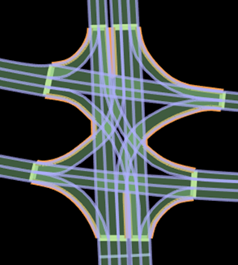
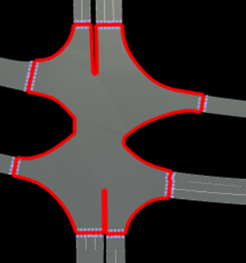
Auto Detect Bridges - 默认情况下,当道路具有不同的高程时,场景构建器工具会在道路交叉路口处创建桥梁。该工具可将交叉路口两侧的桥梁延长 20 米。您可以通过改变 Bridge Span Inflation 值来改变扩展量。要防止该工具创建桥接,请清除此选项。有关详细信息,请参阅道路构造工具。
Build Info - 显示所有导入数据以及场景中选定道路子集中的链接长度和链接数量。
您可以在“Scene Builder”对话框中的以下选项中指定要根据导入的数据构建什么内容:
All Data - 构建所有导入的数据。
Selected Data and Selected Routes - 构建选定数据和选定路线。
要选择场景对象,请点击每个所需的对象。您还可以在场景编辑画布中点击并拖动,以在要选择的对象周围绘制一个框。
将框拖向画布的左上角,以仅选择完全包含在框中的对象。
向任何其他方向(向左下角、右上角或右下角)拖动该框以选择至少部分位于该框内的任何对象。
场景构建器工具保留先前的选择,将新选定的对象附加到先前选定的对象组中。要从选择中移除对象,请按住 Ctrl 并点击要移除的对象,或者在场景编辑画布中点击并拖动以在它们周围绘制一个框。要取消选择所有当前选定的对象,请按 Ctrl+D。
要开始创建路线,请沿着车道的行进方向右键点击场景编辑画布中的车道。有关创建路线的更多信息,请参阅 使用高清地图数据创建路线并构建场景。
您还可以按住 Shift 并点击其他路线,将其添加到选择中。
All Routes - 建造与您创建的路线相关的所有道路和物体。有关创建路线的更多信息,请参阅 使用高清地图数据创建路线并构建场景。
您还可以删除选定的数据以避免构建它。
对于此示例,通过选择 All Data 并点击 Build 来构建整个场景。
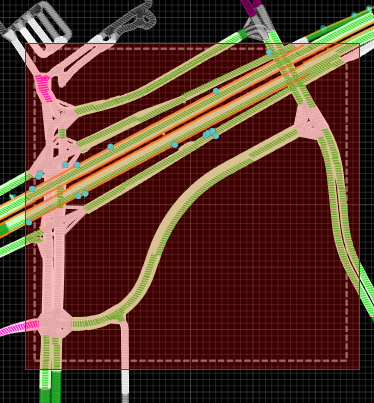
验证结果
场景构建工具根据 HERE HD 实时地图数据构建场景,并在对话框中显示有关结果的信息。有关常见导入问题故障排除的信息,请参阅 解决导入和构建问题。要关闭对话框,请选择 Close。
通过选择其他工具离开 RoadRunner HD Map。然后,探索您构建的场景。例如,导航至相交道路并检查立交桥。
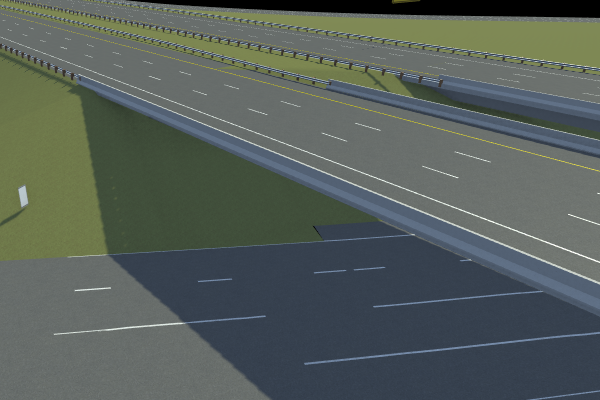
使用其他 RoadRunner 功能继续探索和编辑场景。然后,通过选择 File、Export 并选择支持的文件格式来导出场景。有关详细信息,请参阅导出场景。
解决导入和构建问题
如果您在场景构建工具导入数据和构建场景时遇到问题,请尝试使用本节中的步骤解决这些问题。某些问题可能是由于 HERE 高清实时地图服务中的地图数据丢失或不准确造成的。考虑使用外部地图查看器验证数据。
道路在交叉口重叠
如果场景构建器工具在修建道路时检测到物理异常,则 RoadRunner 可能会在场景构建器结果对话框中显示此消息:
>DEV:Detected potential accuracy issues in junction determined from road overlap at this location
在其他情况下,您可能会注意到交叉口内出现意想不到的形状。为了解决这些问题,请导航至交叉口并使用道路工具(例如道路规划工具或机动工具)对其进行编辑。
车道边界问题
Scene Builder Tool 会对车道问题执行多项检查,包括:
车道边界相互重叠
具有陡坡的车道边界
左右车道边界相互交叉
几何末端未正确连接的车道
道路高程问题
场景构建器工具尝试将道路的高程与导入数据的高程进行匹配,并检查以下道路高程问题:
建成的道路具有不切实际的高程变化。
建成的立交桥与底层道路相交。
为了解决这些问题,您可以使用道路高度工具手动调整道路高程。或者,您可以使用道路规划工具中的 Project Roads 操作将道路投影到高程图。有关高程图的更多信息,请参阅高程图素材。
桥梁不够长
当场景构建工具根据多段道路创建桥梁时,交叉路口两侧桥梁的延伸长度可能短于指定的 Bridge Span Inflation 值。为了解决此问题,请使用道路构造工具手动构建新的桥梁部分。
路面是沥青而不是草地
场景构建工具可能会将沥青材质而不是草地材质应用于道路旁边的区域。要将新材质拖到该区域,请使用路面工具。
道具未与地面对齐
场景构建工具根据 HERE HD 实时地图服务指定的精确位置放置导入的道具。这些位置可能与地面不对齐,并且可能看起来是漂浮的。要解决此问题,请使用路面工具修改地形,使道具与地面对齐。
标志未贴在立杆上
场景构建器工具可能会导入标志,但不会导入其所附着的立杆。使用道具组件素材创建道具组件,以便将标志附加到其上。要填写符号,请使用标志工具。
未导入的素材
场景构建器工具使用 XML 文件来指定用于渲染构建的场景数据的素材。如果素材未导入或分配给错误的素材,您可以修改此文件以指定正确的素材类型。有关详细信息,请参阅为导入的 HERE 高清实时地图数据配置素材。
另请参阅
场景构建工具 | Import | roadrunnerHDMap | importScene
主题
- 为导入的 HERE 高清实时地图数据配置素材
- 使用 TomTom 高清地图数据构建场景
- 使用 Apollo 高清地图数据构建场景
- 使用高清地图数据创建路线并构建场景
- 指定路线以导入 HERE 高清实时地图数据并构建场景
- gRPC 用于场景和高清地图的 API
- MATLAB 场景和高清地图工程管理功能
外部网站
1 You need to enter into a separate agreement with HERE in order to gain access to the HDLM services and to get the required credentials (access_key_id and access_key_secret) for using the HERE Service.

