在 System Composer 中使用属性检查器
R2026a属性检查器允许您访问和编辑 System Composer™ 中不同元素的属性。
要打开该工具,请从 System Composer 工具栏中导航至 建模 > 属性检查器。或者,按下 Ctrl+Shift+I。在 macOS 上,请按下 command+option+O 代替。
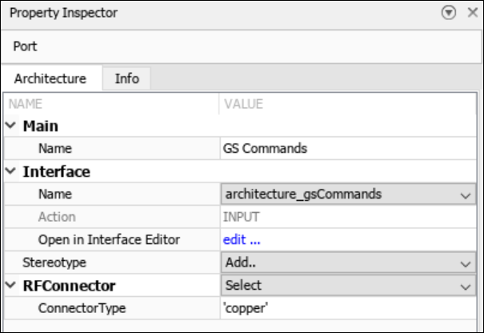
使用属性检查器检查基于上下文的属性。当您选择组件、端口、连接器、接口、函数或需求时,属性检查器的结构会适应所给元素。
属性检查器模式
此表说明了如何查找有关创作属性的更多信息。
| 属性 | 部分 | 工具 |
|---|---|---|
| 构造型 | 查看和编辑构造型和参数 | 配置文件编辑器 |
| 参数 | 查看和编辑构造型和参数 | 参数编辑器 |
| 接口 | 查看和编辑接口 | 接口编辑器 |
| 需求 | 查看和编辑需求 | 需求编辑器 (Requirements Toolbox) |
| 函数 | 查看和编辑函数 | 函数编辑器 |
查看和编辑构造型和参数
启动小型无人驾驶飞行器 (UAV) 工程。
scExampleSmallUAV
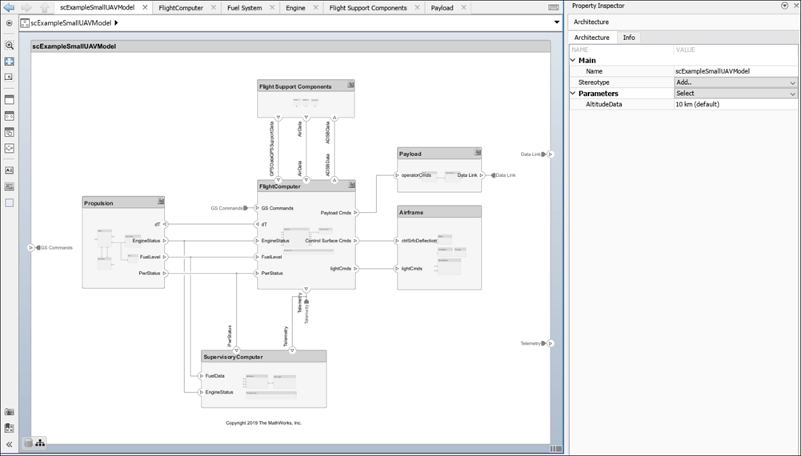
在属性检查器中,在架构模型的根架构层上,您可以查看和编辑构造型和参数。
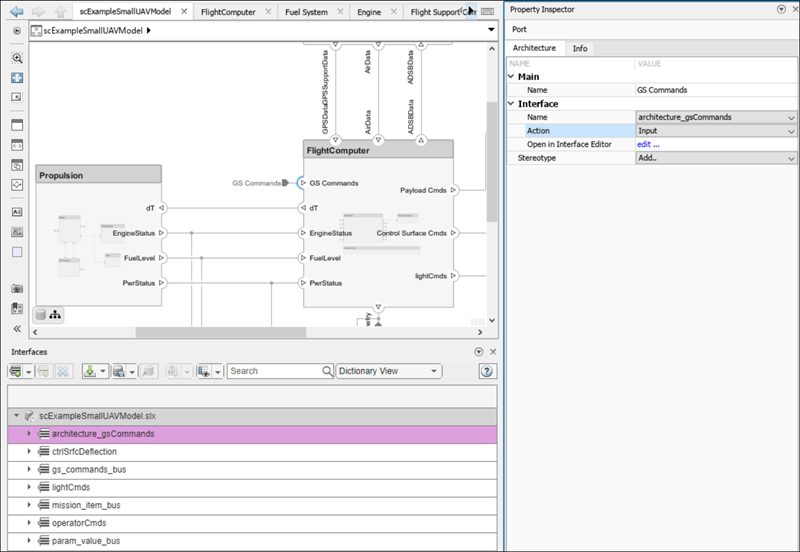
选择端口后,您可以查看和编辑分配给该端口的构造型或接口。您还可以将端口操作在 Input、Output 和 Physical 之间进行切换。
同样地,当您选择其他 System Composer 元素时,也可以查看和编辑已分配的构造型。
从 Stereotype 列表中,选择一个选项将构造型应用到模型元素。选择构造型的完全限定名称 <profile>.<stereotype>,或在配置文件编辑器中创建或编辑新构造型。当未应用任何构造型时,使用 <Add/Edit>;当至少应用了一个构造型时,使用 <New/Edit>。从 Stereotype 列表中选择 <Remove All>,从模型元素中删除所有构造型。
选择构造型后,从构造型名称旁边的列表中进行选择。选项包括 Remove(从元素中删除构造型)和 Reset to default values(将构造型的属性值重置为默认值)。展开构造型以查看和编辑其属性值。
使用 Parameters 列表,使用 Open Editor 选项打开参数编辑器。使用 Reset to default 选项将特定参数重置为默认值。使用 Highlight source of parameter 查找参数的来源。由于参数可以被提升到层次结构的更高部分,因此参数的来源并不总是明确的。
查看和编辑接口
在接口编辑器上选择数据接口后,您可以在属性检查器中查看和编辑构造型。
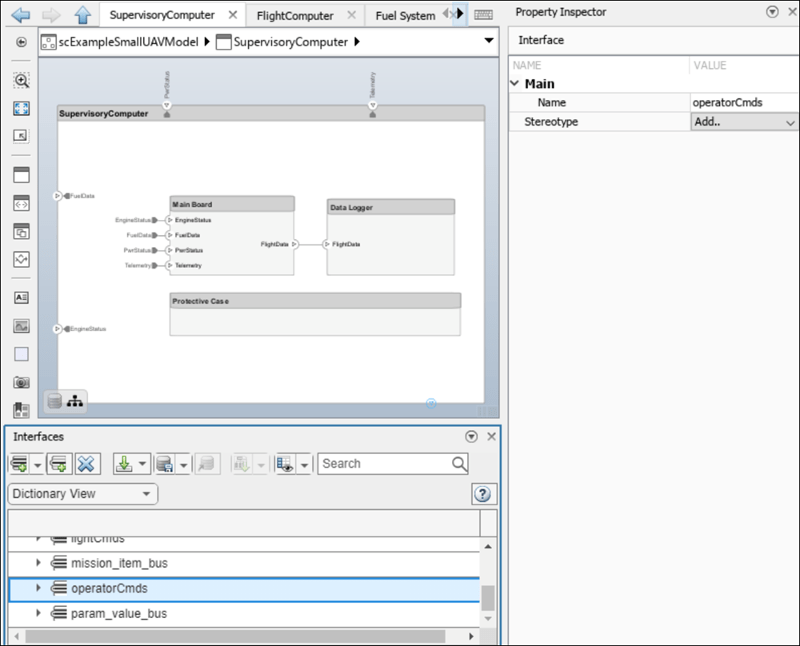
在接口编辑器上选择一个接口元素时,您可以在属性检查器中查看和编辑名称、构造型和参数。

查看和编辑需求
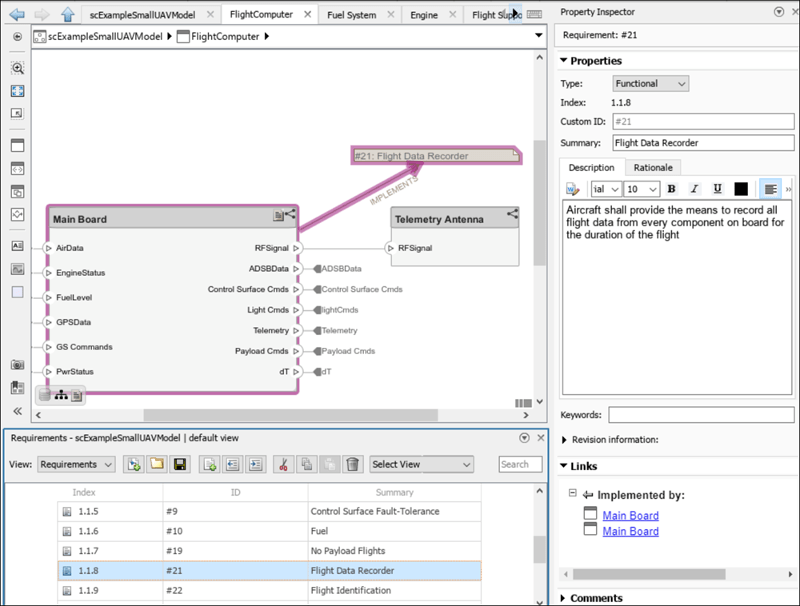
在“需求透视”打开的情况下选择一个需求,您可以在属性检查器中查看和编辑该需求的类型、摘要、描述和链接。
查看和编辑函数
启动自适应巡航控制示例。
openExample('systemcomposer/ACCSoftwareCompositionExample')在函数编辑器中选择一个函数时,您可以在属性检查器中查看和编辑该函数的构造型。


