交互式创建架构视图
R2026a系统的结构层次通常与系统的功能需求层次不同。在 System Composer™ 视图中,您可以基于不同的层次结构查看系统。
有关视图主题的路线图,请参阅使用架构视图库创建自定义视图。
视图显示模型中可自定义的元素子集。视图可根据组件、端口和接口的构造型或名称,以及接口元素的名称、类型或单位进行过滤。通过手动添加元素来创建视图。视图通过聚焦于架构设计的某些部分,为处理复杂架构提供了一种简化工作方式。您可以使用不同类型的视图来表示系统。在组件图、组件层次结构或架构层次结构之间切换。软件架构可以切换到类图视图。视点代表利益相关者透视,用于指定视图的内容。
有关无钥匙进入架构的更多信息,请参阅无钥匙进入系统的架构建模。
有关从架构视图库创建架构模型的更多信息,请参阅通过组件图视图构建架构模型。
提示
要了解更多关于 System Composer 概念在系统工程设计中的应用,请参阅System Composer 概念。
使用组件过滤器和端口过滤器创建视图
使用组件过滤器创建视图,以选择要在视图中显示的组件集合。使用端口过滤器进一步简化视图,只显示相关的端口和连接。
在架构视图库中创建视图
在 MATLAB® 命令行窗口中,输入以下命令。
架构模型在 System Composer 中打开。scKeylessEntrySystem
导航至 建模 > 架构视图 以打开架构视图库。
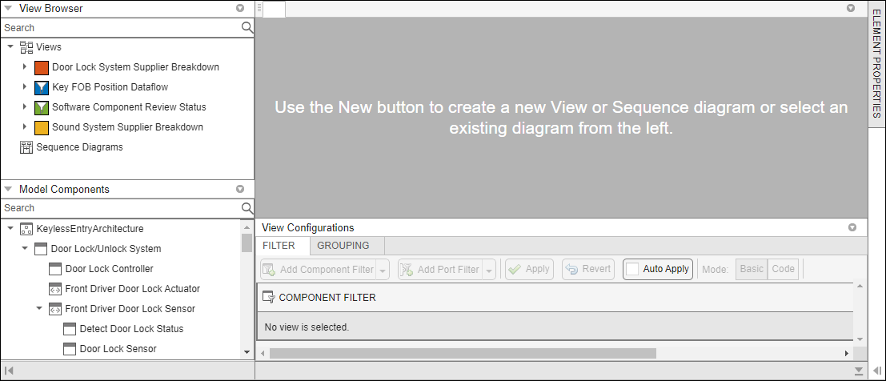
选择 新建 > 视图 以创建一个新视图。
在右侧窗格的视图属性中,在名称文本框中,输入此视图的名称,例如
Software Component Review。选择一个颜色,并根据需要输入描述。
添加组件过滤器和组端口
在视图配置窗格的过滤器选项卡上,点击添加组件过滤器将新的基于表单的条件添加到组件过滤器。
从选择列表中选择组件。从其中列表中选择构造型。选择 isa。在文本框中,选择
AutoProfile.SoftwareComponent。
点击应用
 。
。System Composer 使用组件过滤器框中的查询创建一个视图。视图过滤器选择应用了
AutoProfile.SoftwareComponent构造型的所有组件。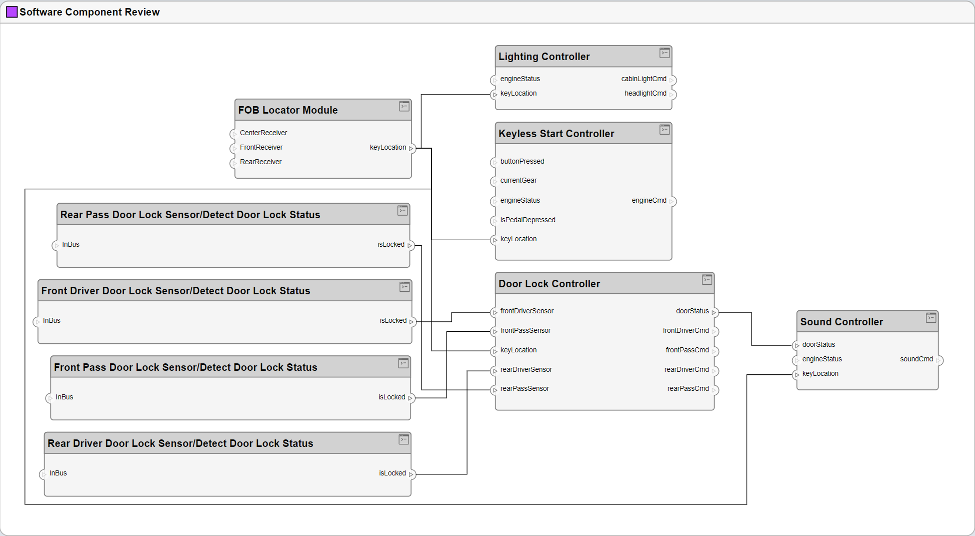
您可以在架构视图库工具栏中选择组合端口,以简化复杂的连接和端口网络。
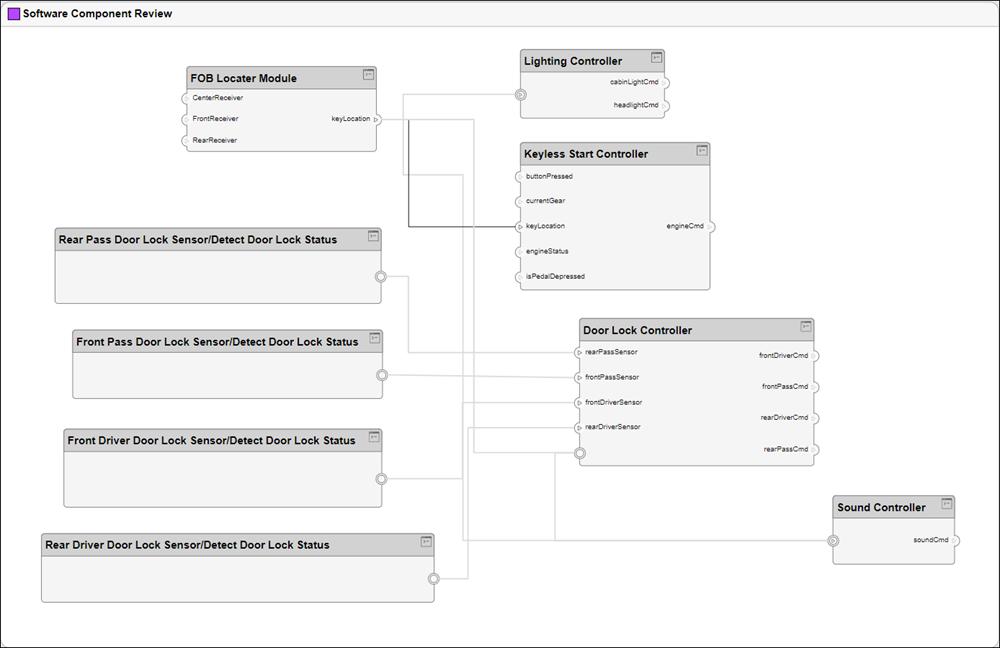
每组端口连接到一组共同的组件。在此示例中,视图未对端口
AtoB进行分组,因为包含组件A和B的端口组属于与包含组件A、B和C的端口组不同的组件集。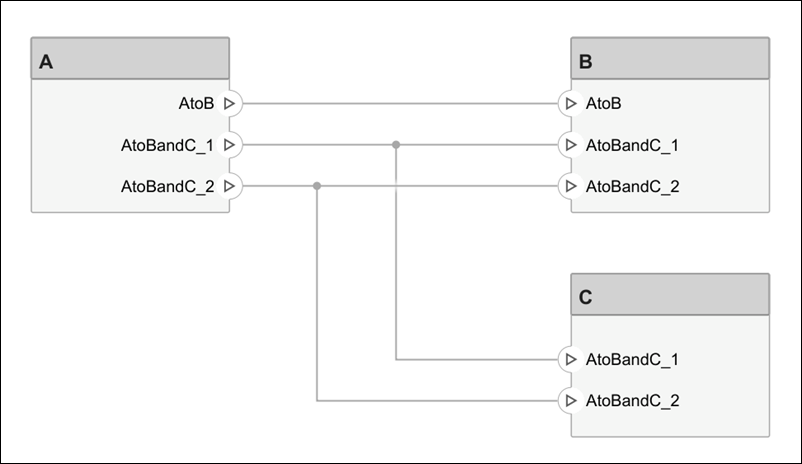
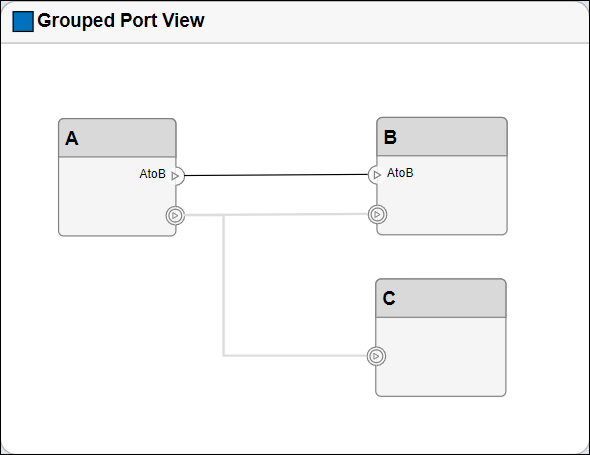
要恢复到原始组件图视图,请清除组合端口。有关详细信息,请参阅在组件图视图中分组端口。
选择添加组件过滤器。从选择列表中选择组件。从其中列表中选择名称。选择 ~contains。在文本框中输入
"Door Lock"。选中自动应用复选框,以便在未来应用更改时无需再次选中应用。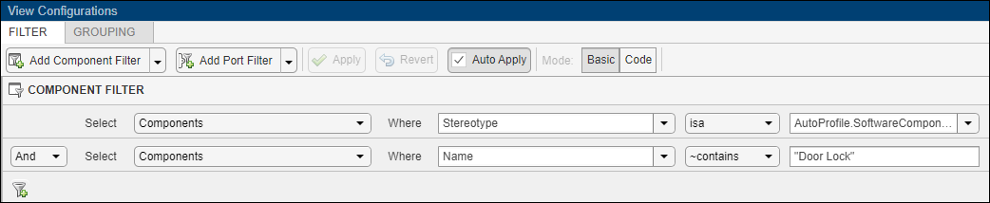
使用组件过滤器框中的附加查询创建架构视图。视图经过过滤,以选择所有未命名为
"Door Lock"的组件。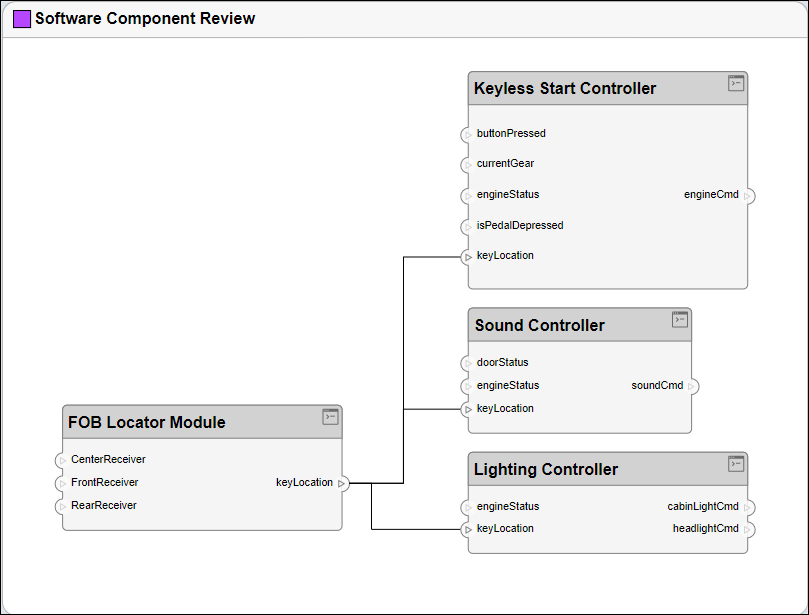
添加端口过滤器
从添加端口过滤器列表中,选择选项隐藏未连接的端口。
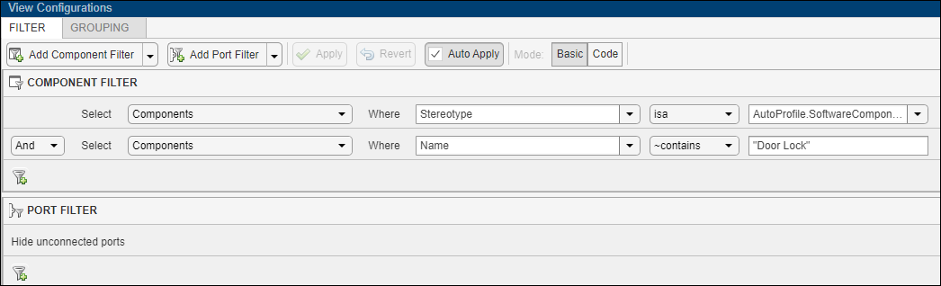
使用端口过滤器框中的附加查询创建架构视图。视图经过过滤,以隐藏未连接的端口。
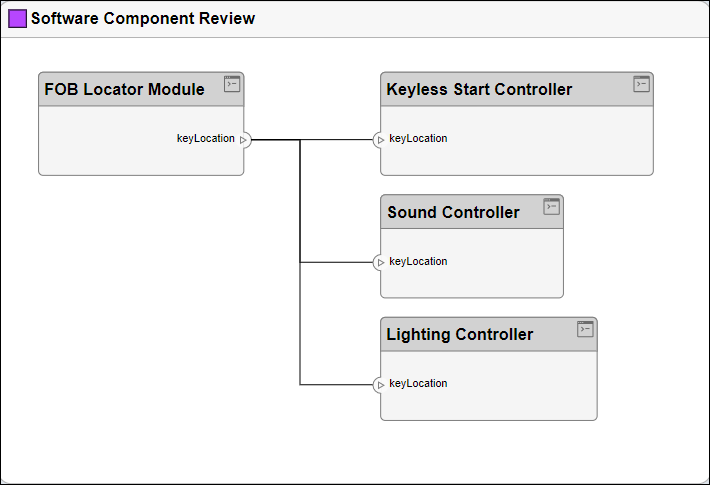
删除端口过滤器。暂停约束,然后选择删除
 按钮。
按钮。
在视图中添加按条件分组功能
在视图配置窗格中,选择分组。
要选择用于分组的属性枚举,请点击添加分组依据。
从列表中选择
AutoProfile.BaseComponent.ReviewStatus。再次点击添加分组依据。
从列表中选择
AutoProfile.SoftwareComponent.ImplementationLanguage。点击应用。
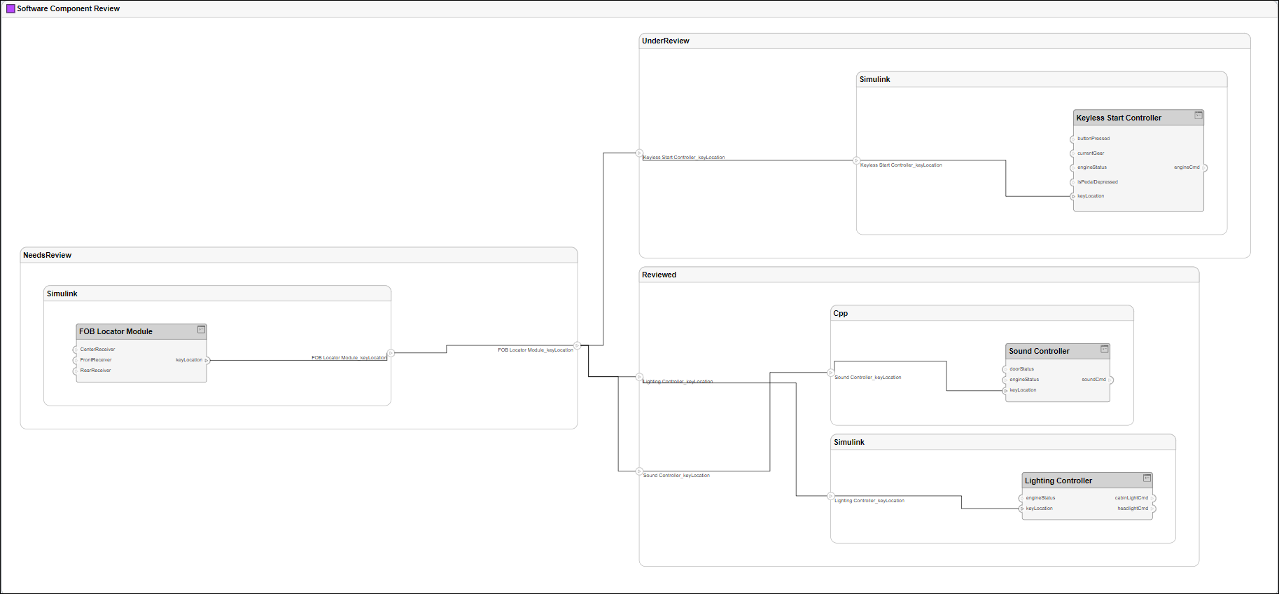
以交互方式编辑视图
使用架构视图库工具,您可以交互式地编辑和重新排列视图布局。
点击并拖动组件到视图画布内的任何位置或画布外。调整视图画布内和外的组件大小。视图画布会自动扩展以适应操作。
移动并调整父组件及其子组件的大小。重新排列父组件内的子组件。移动子组件后,父组件会扩展以适应更改。
当移动或调整大小的组件部分重叠另一个组件时,系统会突出显示以指示最终状态不正确。
点击并拖动区域以选择多个组件,然后一起操作它们。
双击模型组件浏览器上的组件,将该组件添加到图中。在模型组件浏览器上右键点击组件可查看其他选项。
撤消或重做视图画布上的交互式编辑。
您还可以使用架构视图库中的接口编辑器工具添加、编辑和删除接口定义和接口数据字典。有关详细信息,请参阅在视图中使用接口编辑器。
按照以下步骤,使用模型组件浏览器从视图中添加或删除元素。
要向视图添加更多组件,请从模型组件中拖动并放置组件。将
Lighting System组件拖放到Software Component Review视图中。或者,点击工具栏上的添加。您还可以按 Ctrl+I 在选择组件时将其实例化到视图中。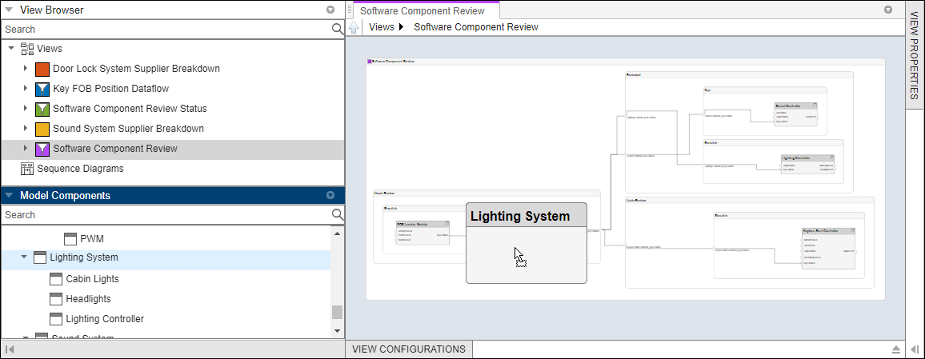
要从视图中删除组件,请选择该组件。在架构视图库工具栏中,从组件菜单中点击删除。
请注意,
Lighting System组件已添加到视图中。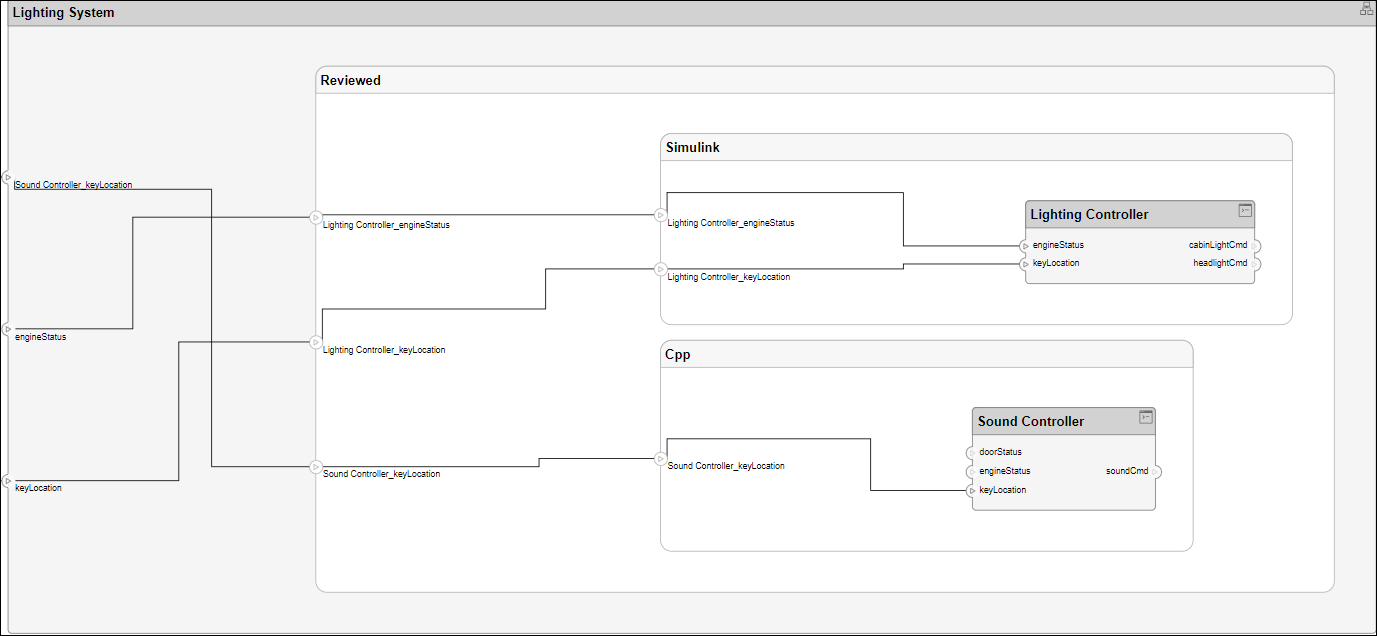
您可以在视图中手动添加或删除组件,而无需删除初始过滤器,因为过滤器会根据您对手动编辑的视图进行增强。
要从视图中删除组件,请在 Windows 上使用键盘快捷键 Backspace,在 Mac 上使用键盘快捷键 Delete。要在组件图视图画布中从模型中删除组件,请在 Windows 上使用键盘快捷键 CTRL+Backspace,在 Mac 上使用键盘快捷键 Command+Delete。
从视图中添加或删除需求链接
导航至 需求 > 需求管理器。需要 Requirements Toolbox™ 许可证。需求链接选项卡出现在
Software Component Review视图的底部。选择组件
Lighting Controller,观察其关联需求Automatically turn off headlights。
选择需求
Automatically turn off headlights以打开需求编辑器,查看或修改需求链接。在架构视图库中,如果需求编辑器尚未打开,请导航至 需求 > 打开需求编辑器。
选择
Should unlock door需求。返回至架构视图库。在
Software Component Review视图中,选择Lighting Controller组件。导航至 需求 > 链接到所选需求。新增需求
Should unlock door。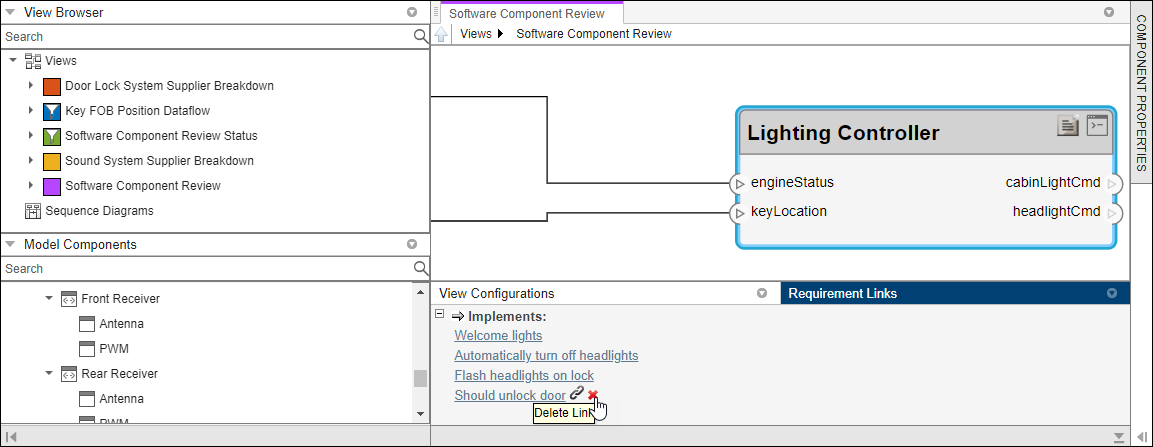
要删除需求链接,请选择
 并确认删除。
将自定义子句添加到组件过滤器和端口过滤器
选择 新建 > 视图 以创建一个新视图。
在右侧窗格的视图属性中,在名称框中,输入此视图的名称,例如
Hardware Component View。选择一个颜色,并根据需要输入描述。在视图配置的底部窗格中,从过滤器选项卡中,从列表中选择 添加组件过滤器 > 添加自定义组件过滤器 以输入过滤约束。在框中输入
contains(Property('Name'),'Dashboard')。在视图配置@ 的底部窗格中,从过滤器选项卡中,从列表中选择 添加端口过滤器 > 添加自定义端口过滤器,输入用于过滤的约束条件。在框中输入
contains(Property('Name'),'sound')。选择应用
。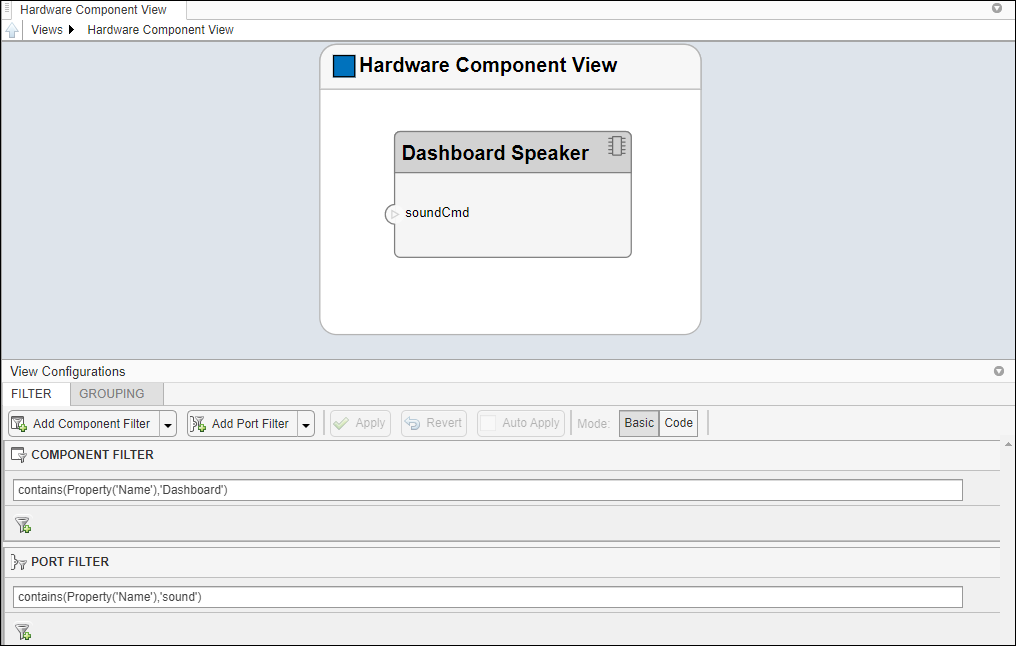
视图使用自定义过滤器中的约束进行过滤。有关结构约束的更多信息,请参阅
systemcomposer.query.Constraint。
另请参阅
工具
函数
openViews|createView|getView|deleteView|modifyQuery|setPortQuery|runQuery|removeQuery|addElement|removeElement|getQualifiedName|createSubGroup|getSubGroup|deleteSubGroup|getQualifiedName|lookup
对象
systemcomposer.view.View|systemcomposer.view.ElementGroup|systemcomposer.query.Constraint|systemcomposer.interface.DataInterface|systemcomposer.interface.DataElement

